Erste Schritte mit floorplanning.app
floorplanning.app läuft direkt im Browser – kostenlos, ohne Installation, am Desktop und auf dem Smartphone. Hier findest du den passenden Einstieg, die drei Schritte zum Verlegeplan und die Kniffe, mit denen du schneller und genauer planst.
Interaktiv · richtet dein Projekt passend ein · ca. 2 Minuten
Dein Ausgangspunkt
So kannst du starten
Wähle beim Öffnen des Tools den Einstieg, der am besten zu deinem vorhandenen Grundriss passt.
Leer beginnen
Lege Flächen, Maße, Wände, Türen und Aussparungen Schritt für Schritt selbst an.
Grundriss fotografieren
Lass nach kurzer E-Mail-Bestätigung einen Papierplan, Screenshot oder eine Skizze automatisch erkennen und prüfe anschließend die Maße.
Geführt loslegen
Erhalte ein passendes Beispielprojekt und probiere die wichtigsten Schritte direkt darin aus.
CAD-Datei importieren
Übernimm vorhandene DXF-Flächen lokal im Browser und plane ohne erneutes Zeichnen weiter.
In drei Schritten zum Verlegeplan
Mehr braucht es nicht für die erste Planung – alles Weitere kannst du später verfeinern.
Grundriss anlegen oder übernehmen
Lege den ersten Raum per Maß an (Breite × Länge), füge Nachbarräume Wand an Wand an und setze Türen auf die Wände – oder starte mit einem Beispiel, einem Foto oder einer DXF-Datei. Aussparungen wie Säulen oder Vorwände zeichnest du gleich mit ein.

Boden wählen und Verlegung testen
Lege Format, Fuge, Reserve und Paketgröße fest und probiere gerade, gedrehte, Verbands- oder Fischgrät-Verlegung. „Muster vergleichen“ stellt zwei bis drei Muster mit Menge und Verschnitt nebeneinander. Das Raster verschiebst du direkt auf dem Boden – jede Änderung erscheint sofort im Plan.

Material ablesen und sichern
Kaufmenge, volle Platten, Zuschnitte, Verschnitt, Reserve und Pakete stehen live neben dem Plan. Über „Projekt verwalten“ lädst du Grundriss, Verlegeplan und Mengen als PDF herunter. Mit kostenlosem Account bleibt dein Projekt gespeichert, auch beim Gerätewechsel.

Praxis-Tipps
So nutzt du das Tool am besten
Acht Gewohnheiten, die Zeit sparen und den Materialbedarf genauer machen – in der Reihenfolge, in der du sie brauchst.
- 1
Mit Maßen starten statt zu zeichnen
„Raum per Maß“ fragt Breite und Länge ab; „4,20 x 3,10“ in einem Feld versteht es auch. Mit „Wände automatisch anlegen“ entstehen die Wände gleich mit, „Angrenzender Raum“ setzt den Nachbarraum Wand an Wand daneben.
- 2
Türen auf die Wand setzen
Eine Tür haftet an ihrer Wand und wandert mit; den Abstand zur Ecke stellst du zentimetergenau ein. So läuft das Raster durch die Öffnung, und die Schwelle wird bei den Zuschnitten mitgezählt.
- 3
Aussparungen einzeichnen, nicht abziehen
Säulen, Schächte und Vorwände als Aussparung anlegen: Dann zählt das Tool die zusätzlichen Zuschnitte an ihren Kanten mit, statt nur Fläche abzuziehen.
Warum das zählt → - 4
Format, Reserve und Paketgröße eintragen
Mit der Paketgröße rechnet der Bodenplaner in ganzen Paketen statt in Einzelplatten. Die Reserve gehört dazu – je kleiner und verwinkelter der Raum, desto mehr.
Wie viel Reserve? → - 5
Muster vergleichen statt raten
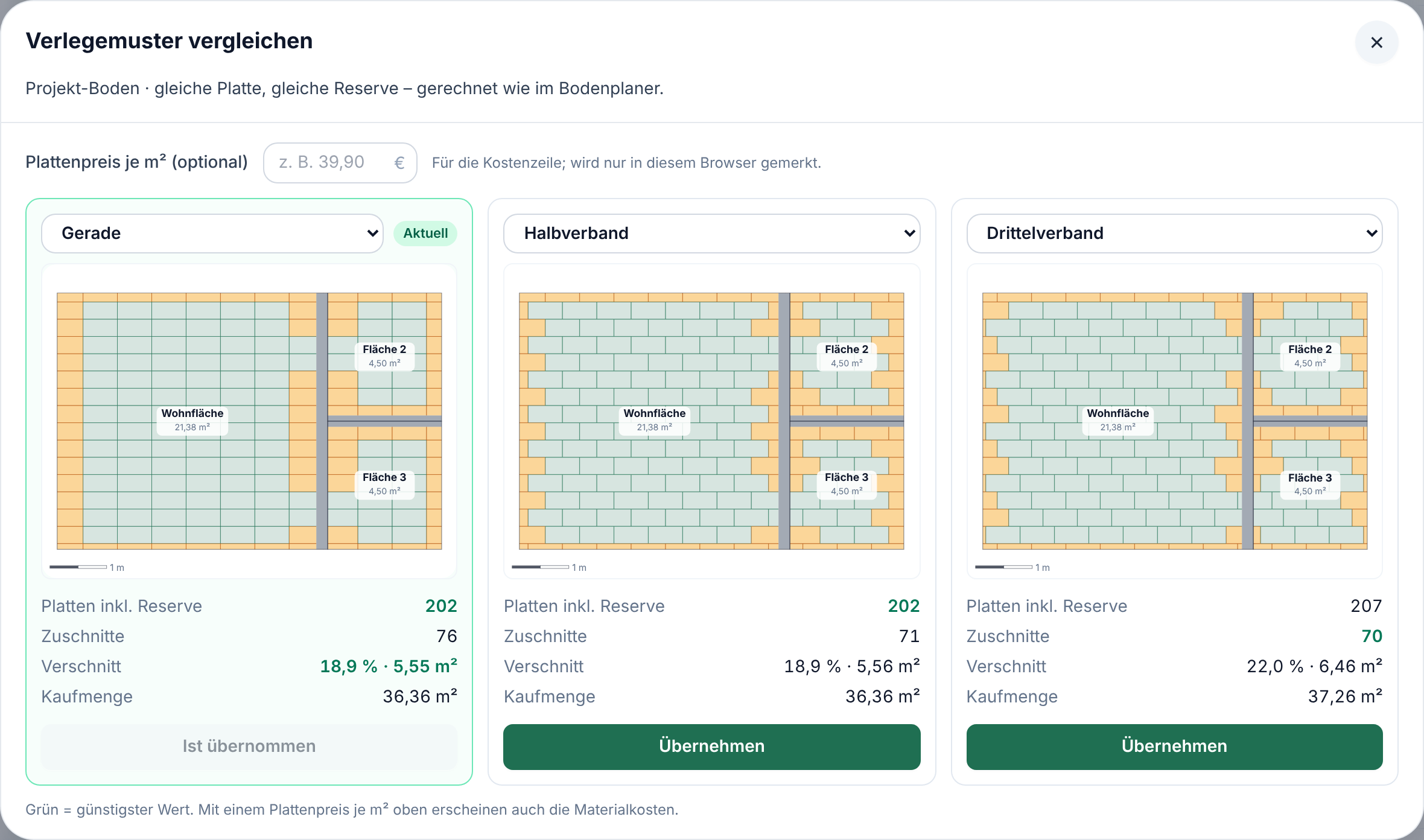
„Muster vergleichen“ über dem Bodenplan zeigt zwei bis drei Verlegemuster nebeneinander: Platten, Pakete, Zuschnitte, Verschnitt in Prozent und – mit deinem Plattenpreis – die Kosten. Der günstigste Wert ist grün, ein Klick übernimmt das Muster.
- 6
Anschnitt an die unauffällige Wand
Zieh das Raster auf dem Boden, bis schmale Streifen dort landen, wo später Möbel stehen – nicht an der Tür und nicht an der Wand, auf die man vom Sofa aus schaut.
Anschnitt richtig platzieren → - 7
Vor dem Kauf durch den Raum gehen
„Raum begehen“ zeigt deinen Plan in 3D – kostenlos, mit Böden aus der Kollektion in deinem Format. „Verschnitt anzeigen“ markiert jeden Zuschnitt, so siehst du störende Kanten, bevor du bestellst.
So funktioniert „Raum begehen“ → - 8
Am Desktop: Tastatur statt Klicks
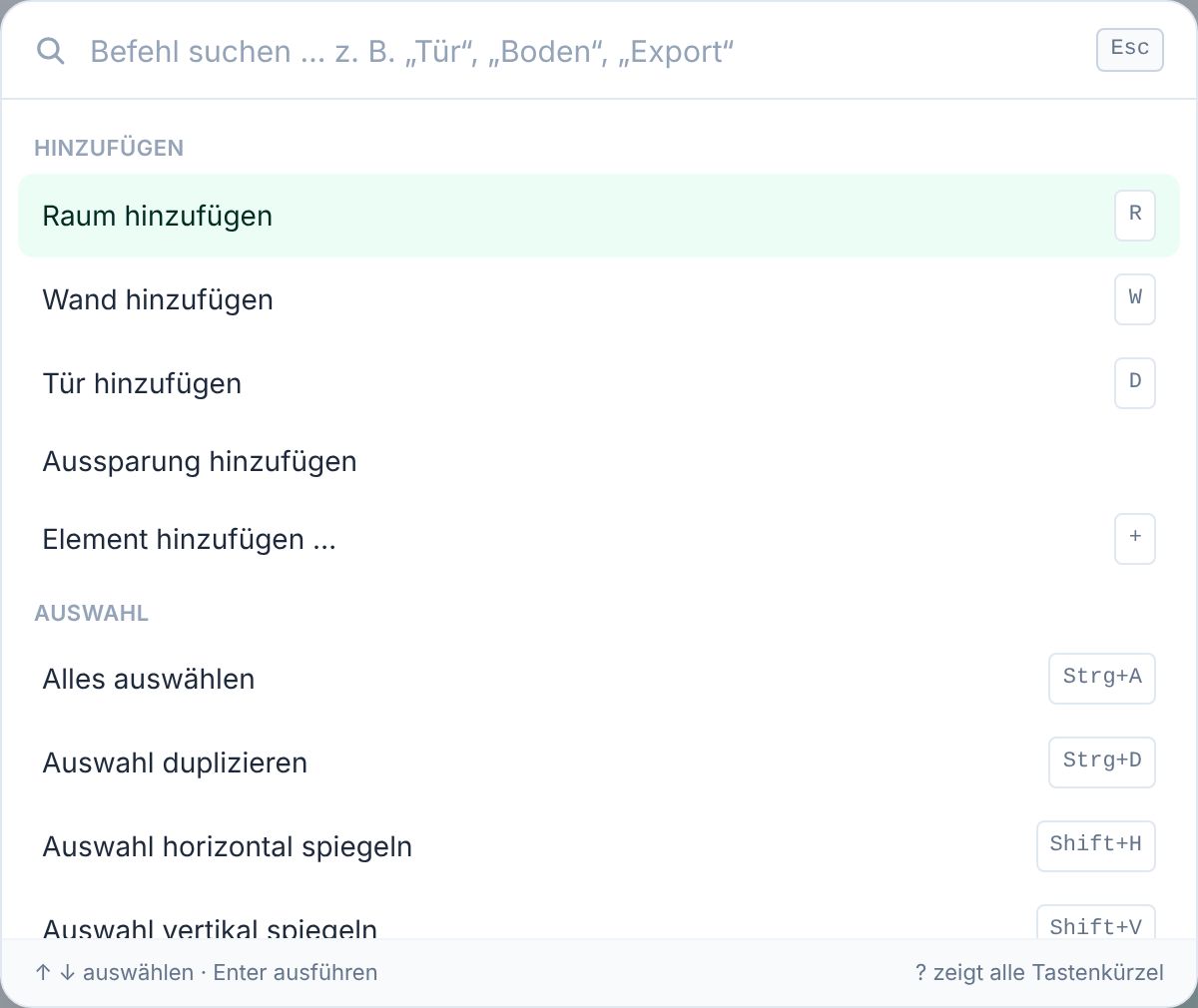
Strg+K (am Mac ⌘K) öffnet die Befehlspalette: Aktion eintippen, Enter. R, W und D legen Raum, Wand und Tür an, 1 bis 3 wechseln die Ansicht. Mehrere Räume wählst du per Rahmen oder Shift-Klick und verschiebst (Shift+Pfeil = 25 cm), duplizierst oder spiegelst sie in einem Schritt. „?“ zeigt alle Kürzel.


Desktop oder Smartphone: die Bedienung im Vergleich
Das Tool passt sich an dein Gerät an. Am Desktop arbeitest du mit Maus und Seitenleiste, auf dem Smartphone mit Touch-Gesten und einer eigenen Bedienleiste.
Am Desktop
- Module wechselst du über die Navigation links.
- Flächen und Elemente verschiebst und skalierst du direkt mit der Maus; das Eigenschaften-Panel zeigt Maße und Optionen zum ausgewählten Element.
- Im Bodenplaner verschiebt Ziehen auf dem Boden das Fliesenraster, Ziehen auf leerer Fläche verschiebt die Ansicht.
- Rückgängig/Wiederholen sowie die Ausrichtung an Kanten und Wänden sind immer erreichbar.
- Für Vielnutzer: Befehlspalette (Strg+K bzw. ⌘K), Tastenkürzel, Mehrfachauswahl und der Mustervergleich im Bodenplaner.

Auf dem Smartphone
- Die Module liegen in der Tab-Leiste am unteren Rand – der Bodenplaner heißt dort kurz „Boden“.
- Antippen wählt eine Fläche aus; die Aktionsleiste bietet „Eigenschaften“, „Maße“, „Drehen“ und „Löschen“. Die Eigenschaften öffnen sich als Blatt von unten, das du größer oder kleiner ziehst.
- „Ersten Raum anlegen“ fragt Breite und Länge mit Ziffernblock ab – schneller, als einen Raum mit dem Finger aufzuziehen.
- Position und Größe stellst du über Steuerkreuze zentimetergenau ein, statt mit der Maus zu ziehen.
- Im Boden-Tab verschiebst du das Raster mit dem Finger direkt auf dem Boden; die „Feineinstellung“ in der unteren Leiste bewegt es zentimetergenau.
Die fünf Module im Überblick
Jedes Modul öffnet direkt im Tool – dein Projekt bleibt dabei erhalten.
Grundriss
Flächen, Wände, Türen und Aussparungen zeichnen oder einen erkannten bzw. importierten Grundriss weiterbearbeiten.
Im Tool öffnen →Bodenplaner
Formate und Muster vergleichen, das Raster optimal ausrichten sowie Mengen, Pakete, Zuschnitte und wiederverwendbare Reststücke prüfen.
Im Tool öffnen →
Raum begehen
Lauf kostenlos in 3D durch deine geplanten Innenräume, probier Böden aus der Kollektion und lass dir die Zuschnitte anzeigen. Mit Premium auch deinen echten Wunschboden per Foto.
Im Tool öffnen →
Stelzlager
Auflagepunkte für Terrassenplatten automatisch berechnen – aufgeteilt nach Ecken, Rand und Innenpunkten. Optional mit Schienenkonstruktion für Großformate.
Im Tool öffnen →
Einfassung
Randsteine und Betonbett für die Terrasseneinfassung planen und die Mengen direkt ablesen.
Im Tool öffnen →So sieht das fertig geplant aus
Echte Projekte in der Ansicht, die auch Kundinnen und Kunden bekommen: Grundriss, Verlegeplan und Materialliste – ohne Konto, ohne Installation.

Kleines Bad mit Wanne und Vorwand
Unter 3 m² Restfläche, dafür zwei Aussparungen: Hier entstehen mehr Zuschnitte als ganze Fliesen – genau der Fall, an dem die m²-Faustformel scheitert.
- 2,82 m² · 30 × 60 · Fuge 2 mm
- 9 ganze Fliesen, 22 Zuschnitte
- 35 Fliesen inkl. 10 % Reserve

Fischgrät im Wohnzimmer
Ein rechteckiger Raum, 45° gedrehtes Fischgrät: Man sieht, wo die Mittelachse liegt und wie die Randzuschnitte rundherum symmetrisch auslaufen.
- 21,84 m² · 60 × 30 im Fischgrät
- 84 ganze Dielen, 64 Zuschnitte
- 5,01 m² Verschnitt · 12 % Reserve

Terrasse auf Stelzlagern
L-förmige Terrasse mit ausgespartem Beet: Plattenraster, Gefälle und jeder einzelne Auflagepunkt – inklusive Stelzlager-Stückliste.
- 20,78 m² · 60 × 60 · Fuge 4 mm
- 79 Platten inkl. 8 % Reserve
- 97 Stelzlager · Gefälle 1,5 %
Öffnet die schreibgeschützte Kundenansicht einer Freigabe – dieselbe, die du mit Premium für eigene Projekte erzeugst.
Video-Anleitung
Ausführlich: der Kernablauf in 9 Minuten
Vom Grundriss über Verlegemuster und Reststückoptimierung bis zu den Stelzlagern. Aufgenommen mit einer früheren Version: Die Abläufe sind gleich, einzelne Knöpfe sehen heute anders aus.
Speichern, Account und Premium
Ohne Account
Dein Projekt wird automatisch lokal im Browser gespeichert. Du kannst sofort loslegen, ohne dich zu registrieren.
Mit kostenlosem Account
Dein Projekt wird zusätzlich in der Cloud gesichert und du erhältst denselben PDF-Export mit Materialliste, den du später erneut herunterladen kannst – auch beim Gerätewechsel bleibt alles erhalten.
Mit Premium
Unbegrenzte Projekte, Versionshistorie, eigene Bodenfotos im 3D-Rundgang, DXF-/JSON-Import, römischer Verband aus bis zu fünf Plattengrößen, unterschiedliche Böden je Fläche sowie Kundenzentrale und sichere Ansichtslinks.
Häufige Fragen zum Start
Ist floorplanning.app kostenlos?
Ja. Grundriss, Bodenplaner, Raum begehen sowie Stelzlager- und Einfassungsberechnung sind kostenlos nutzbar. Ein kostenloser Account sichert dein Projekt in der Cloud; Premium schaltet Zusatzfunktionen wie eigene Bodenfotos im Rundgang, DXF-Import und unbegrenzte Projekte frei.
Muss ich etwas installieren?
Nein. Das Tool läuft vollständig im Browser – auf Desktop, Tablet und Smartphone. Es gibt nichts herunterzuladen.
Funktioniert das Tool auf dem Smartphone?
Ja. Die Oberfläche wechselt auf kleinen Bildschirmen in ein Touch-Layout mit Tab-Leiste unten, Eigenschaften als Blatt von unten und Steuerkreuzen für Position und Größe. Die Berechnungen sind identisch mit dem Desktop; Befehlspalette und Mustervergleich gibt es nur am Desktop.
Wo werden meine Daten gespeichert?
Ohne Account bleiben deine Projektdaten lokal in diesem Browser. Mit einem kostenlosen Account wird dein aktives Projekt zusätzlich sicher in der Cloud gespeichert und automatisch synchronisiert.
Wie kann ich einen Grundriss starten?
Du kannst leer beginnen, ein geführtes Beispiel anlegen, nach E-Mail-Bestätigung einmal kostenlos einen Plan aus Foto, Screenshot oder Skizze erkennen lassen oder mit Premium eine DXF-Datei importieren.
Kann ich den Boden vor dem Kauf sehen?
Ja, mit „Raum begehen“: Bei Innenraum-Projekten läufst du in 3D durch deine Räume und probierst Böden aus der Kollektion – in deinem Format, Muster und deiner Laufrichtung. Mit Premium geht das auch mit einem Foto deines Wunschbodens.
Für welche Bodenbeläge eignet sich das Tool?
Für alles, was in einem Raster verlegt wird: Fliesen, Terrassenplatten, Laminat, Vinyl und Parkett – inklusive Verlegemustern wie Fischgrät oder Drittelverband.
Plane dein eigenes Projekt – mit Begleitung
Die Tour fragt, ob du drinnen oder draußen planst, berücksichtigt Stelzlager und führt dich bis zur Materialübersicht. Ohne Registrierung.
Interaktiv · richtet dein Projekt passend ein · ca. 2 Minuten
Danach weiterlesen
Vertiefende Anleitungen und Rechner für dein konkretes Projekt.